

Cómo grabar la pantalla de tu móvil en Android y iPhone paso a paso
Hay veces en las que explicar algo por mensaje se queda corto. Quieres enseñar cómo se hace un ajuste, guardar una incidencia para soporte o compartir un tutorial rápido y, al final, lo más práctico es grabar lo que pasa en la pantalla. La buena noticia es que tanto en Android como en iPhone puedes hacerlo en pocos pasos y, en la mayoría de casos, sin instalar ninguna app.
Grabar la pantalla del móvil puede sacarte de más de un apuro
Grabar la pantalla del móvil no sirve solo para hacer contenido. También viene genial en el día a día. Por ejemplo, para enseñarle a alguien cómo activar una opción, mostrar un error en una aplicación o guardar el proceso de una compra, un trámite o una videollamada.
Además, es una función muy útil si trabajas con el móvil o si eres de los que acaba ayudando a media familia con la tecnología. Vamos, lo típico: “espérate, te lo grabo y te lo paso”. Y asunto resuelto.
Cómo grabar la pantalla en Android sin descargar aplicaciones
En muchos móviles Android, la grabación de pantalla ya viene integrada de serie. No hace falta complicarse ni llenar el teléfono de herramientas que luego no vuelves a usar.
Dónde encontrar la función de grabación en Android
Desliza el dedo hacia abajo desde la parte superior de la pantalla para abrir el panel de accesos rápidos. Ahí deberías ver una opción parecida a “Grabar pantalla”, “Grabación de pantalla” o algo similar.
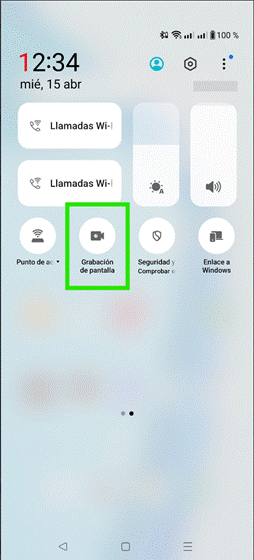
Si no te aparece a la primera, prueba esto:
1. Vuelve a desplegar el panel completo.
2. Busca el botón de editar o personalizar accesos rápidos.
3. Añade la opción de grabación si está disponible, pero no visible.
Una vez pulses el botón, el móvil suele mostrar una pequeña cuenta atrás antes de empezar a grabar.
Cómo grabar con sonido en Android
Antes de iniciar la grabación, muchos dispositivos te dejan elegir si quieres grabar:
- solo la imagen de la pantalla
- la pantalla con el sonido del sistema
- la pantalla con el micrófono activado
- ambos, si el modelo lo permite
Esto es útil si quieres ir narrando lo que haces o si necesitas que se escuche el contenido. Eso sí, algunas apps pueden limitar la grabación del audio interno por motivos de privacidad o derechos de autor.
Si quieres ampliar información sobre Android y sus funciones, puedes consultar también la ayuda oficial de Google: https://support.google.com/android/.
Cómo grabar la pantalla en iPhone paso a paso
En iPhone, esta función también viene integrada. Lo único importante es tenerla activada en el Centro de control para acceder rápido cuando la necesites.
Cómo activar la grabación de pantalla en iPhone
Ve a Ajustes > Centro de control y comprueba que la opción “Grabación de pantalla” está añadida. Después:
1. Abre el Centro de control.
2. Pulsa el icono de grabar.
3. Espera la cuenta atrás.
4. Empieza a moverte por la pantalla normalmente.
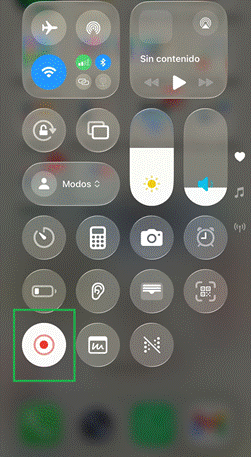
Para detener la grabación, puedes tocar la franja o el indicador rojo que aparece en la parte superior, o volver al Centro de control y parar desde ahí. El vídeo se guardará automáticamente en la galería o en la app de Fotos.
Cómo grabar con voz o con sonido en iPhone
Si mantienes pulsado el botón de grabación, el iPhone te mostrará más opciones. Ahí puedes activar el micrófono para grabar tu voz mientras haces el tutorial o explicas el proceso.
Esto viene muy bien si quieres que la otra persona entienda cada paso sin tener que ir leyendo mensajes aparte.
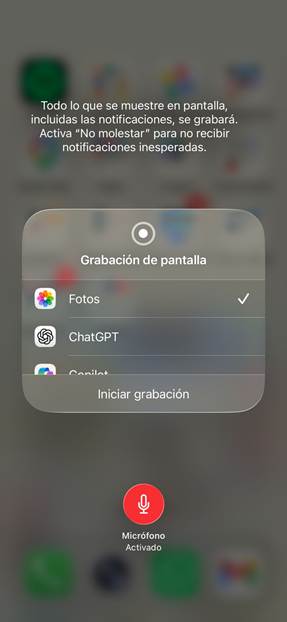
Para consultar la guía oficial, Apple también lo explica aquí: https://support.apple.com/es-es/guide/iphone/welcome/ios.
Diferencias entre grabar pantalla en Android y en iPhone
A nivel práctico, el resultado es parecido: grabas lo que ocurre en pantalla y lo guardas como vídeo. La diferencia suele estar en dónde se encuentra la opción y en las posibilidades de audio.
En Android, la experiencia cambia un poco según la marca y la capa de personalización del móvil. En iPhone, el proceso suele ser más uniforme entre modelos. Dicho de otro modo: en ambos se puede hacer fácil, pero en Android a veces hay que rebuscar un poco más la primera vez.
Problemas frecuentes al grabar la pantalla del móvil y cómo solucionarlos
No siempre sale perfecto a la primera. Y no pasa nada. Hay varios fallos bastante habituales que tienen solución rápida.
No aparece la opción de grabar pantalla
Suele deberse a una de estas razones: el acceso no está añadido al panel, el sistema está desactualizado o el modelo no incluye esa función de serie. En ese caso, toca revisar los ajustes o valorar una app externa fiable.
La grabación no tiene sonido
Aquí lo más normal es que no se haya activado el micrófono o que la app que estás usando limite la captura de audio. También puede pasar que el móvil grabe tu voz, pero no el sonido interno del sistema.
El vídeo pesa demasiado o se corta
Si la grabación dura mucho, ocupa bastante espacio. Por eso conviene revisar el almacenamiento antes de empezar. También ayuda cerrar apps en segundo plano y tener batería suficiente para evitar cortes a mitad del proceso.
Consejo Populoos: Antes de grabar, activa el modo no molestar y cierra lo que no necesites. Así evitas que se cuele un mensaje, una llamada o la típica notificación inoportuna justo cuando estabas dejando el tutorial niquelado.
Cuándo sí merece la pena usar una app para grabar pantalla
En general, con la herramienta nativa del móvil suele ser suficiente. Pero hay casos en los que una app sí puede venir bien: si quieres editar al momento, añadir anotaciones, grabar con más opciones o retransmitir contenido.
Aun así, lo recomendable es no instalar la primera que veas. Revisa bien permisos, valoraciones y desarrollador antes de usarla. Y, sobre todo, ten cuidado si vas a mostrar datos personales, contraseñas o conversaciones privadas.
Antes de compartir la grabación, revisa bien lo que enseñas
Esto parece una tontería, pero no lo es. Antes de enviar el vídeo, échale un vistazo completo y comprueba que no salen notificaciones, números, correos, conversaciones o cualquier dato personal que no debería verse. Y, si después quieres mandárselo a un amigo o a un familiar cuando no estás conectado al WiFi, contar con unas tarifas móviles sin permanencia te lo pone mucho más fácil para compartirlo sin cortes y con total comodidad.
Si el objetivo es enseñar algo, mejor que la grabación vaya limpia y directa. Cuanto más clara quede, más útil será para quien la reciba.
Grabar la pantalla de tu móvil es una de esas funciones que parecen muy técnicas hasta que las pruebas una vez. A partir de ahí, la usas para todo: explicar, guardar, enseñar o resolver dudas sin dar mil rodeos. En Android y en iPhone se puede hacer de forma bastante sencilla, así que solo necesitas un par de toques y tener claro qué quieres mostrar. Porque a veces, para entenderse bien, nada mejor que verlo en pantalla.
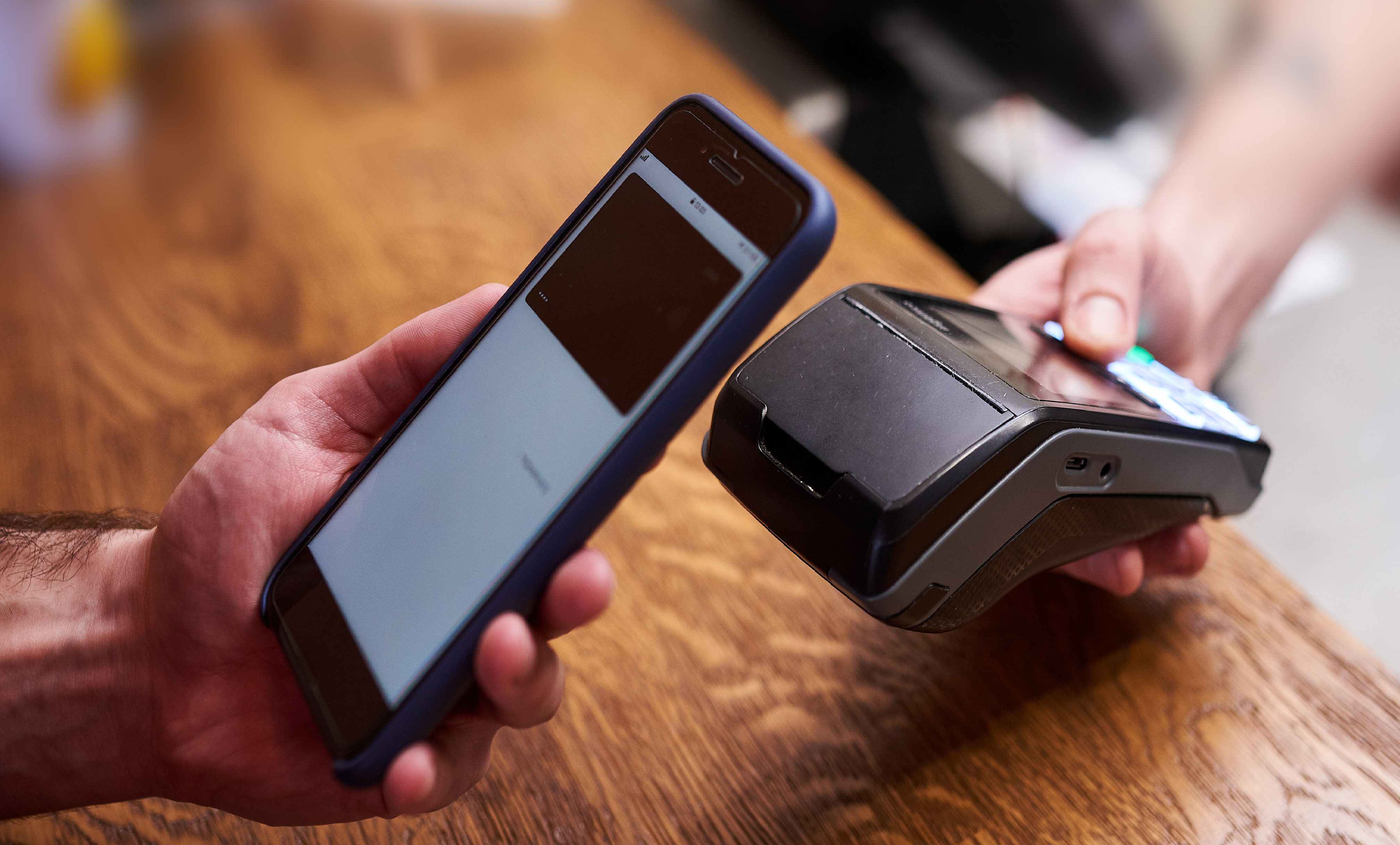
¿No puedes pagar con el móvil? Descubre por qué falla el NFC y qué hacer para solucionarlo paso a paso. Entra y vuelve a pagar sin complicaciones.

¿Problemas para darte de baja de una compañía telefónica? Te contamos qué pasos seguir, qué revisar y cómo actuar si no tramitan tu baja.

Descubre qué velocidad de internet necesitas para ver streaming sin cortes en hd o 4k. Elige bien tus megas y disfruta sin esperas.