
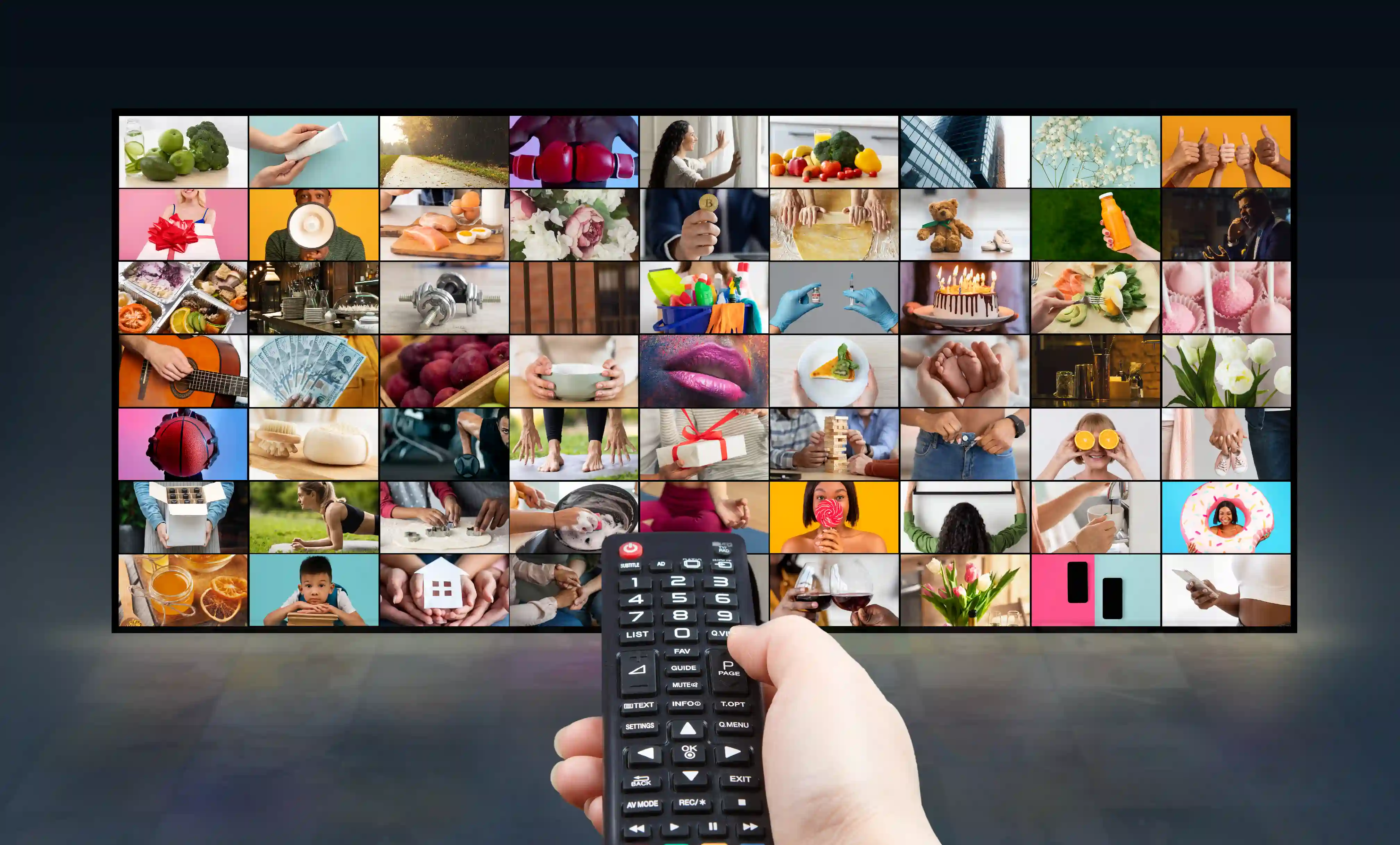
Cómo ordenar los canales en tu Smart TV: Guía paso a paso
Ordenar los canales en tu televisor es algo más importante de lo que parece. Tener todo bien organizado hace que tu experiencia viendo la tele sea mucho más agradable, sin tener que perder tiempo buscando ese canal de deportes o la película que querías ver. Si eres de los que se pasan horas buscando el canal en lugar de disfrutarlo, no te preocupes, ¡estamos aquí para ayudarte!
¿Por qué es importante ordenar los canales de tu TV?
Antes de ponernos manos a la obra, es importante entender por qué deberías ordenar los canales. A todos nos ha pasado alguna vez que estamos buscando ese canal que siempre vemos por la noche y acabamos perdiendo 15 minutos simplemente desplazándonos por la lista de canales. Una lista desordenada puede resultar un verdadero dolor de cabeza.
Tener los canales bien organizados tiene varias ventajas:
- Acceso rápido: puedes encontrar tus canales favoritos sin perder tiempo.
- Mejor experiencia: organiza canales por temática (deportes, películas, noticias, etc.).
- Evita la frustración: ya no tendrás que acordarte del número exacto del canal, porque estarán en el orden que más te convenga.
¡Y lo mejor de todo es que es más fácil de lo que parece!
Pasos generales para ordenar los canales en tu Smart TV
Aunque cada televisor tiene su propio menú y sistema, los pasos para ordenar los canales son bastante similares. A continuación, te damos un resumen general de cómo hacerlo, sin complicaciones.
1. Accede al menú de configuración
En la mayoría de los televisores, encontrarás un icono de "Menú" o "Configuración" en el control remoto. Pulsa sobre él.
2. Busca la opción de "Canales" o "Configuración de TV"
En el menú de opciones, busca el apartado relacionado con los canales o la señal de televisión.
3. Selecciona "Ordenar canales" o "Editar lista de canales"
Aquí podrás acceder a una lista con todos los canales disponibles en tu televisor.
4. Organiza a tu gusto
Dependiendo de tu televisor, podrás mover los canales por arrastre o asignarles un número específico. Algunas televisores te permiten crear listas personalizadas o agrupar canales por categorías.
5. Guardar cambios
Una vez que tengas todo en el orden que más te guste, no olvides guardar los cambios.
Cómo ordenar los canales en tu TV Samsung
Si tienes un televisor Samsung, ordenar los canales es un proceso sencillo. Aquí te dejamos los pasos para hacerlo de manera rápida:
1. Enciende tu televisor y pulsa el botón Home en el mando a distancia.
2. Accede al Menú y selecciona Configuración.
3. Ve a la opción Canales y elige Administrar canales.
4. En el menú que aparece, selecciona la opción Editar canales.
5. Ahora podrás mover los canales de un lugar a otro, eliminarlos o incluso bloquearlos si lo deseas.
6. Una vez hecho, no olvides pulsar Guardar para que todos los cambios queden almacenados.
¡Así de fácil es tener los canales organizados en tu televisor Samsung! De este modo, podrás acceder a tus programas y canales favoritos con solo un par de clics.
Cómo ordenar los canales en tu TV LG
Si eres uno de los afortunados propietarios de un televisor LG, organizar tus canales será una tarea bastante sencilla. Sigue estos pasos:
1. Enciende tu televisor y pulsa el botón Settings (Configuración) en tu mando a distancia.
2. Ve a la sección de Canales y selecciona la opción Editar lista de canales.
3. Aquí podrás ver todos los canales que tienes disponibles. Pulsa sobre el canal que quieras mover y arrástralo a la posición que prefieras.
4. Si prefieres una organización por categorías, puedes agrupar canales en diferentes carpetas (por ejemplo: deportes, cine, música, etc.).
5. Guarda los cambios y ¡listo!
Con estos pasos, tus canales estarán organizados como más te convenga. ¡Sin más líos!
Cómo ordenar los canales en tu TV Philips
Si tienes una televisión Philips, el proceso es muy parecido, pero con algunas pequeñas diferencias. Sigue estos pasos:
1. Pulsa el botón Home en el mando a distancia para acceder al menú principal.
2. Ve a Configuración y selecciona Canales.
3. Elige Editar lista de canales y selecciona el canal que quieres mover.
4. Con la opción Arrastrar y soltar, podrás mover el canal de lugar. También podrás ocultar los que no utilices para mantener todo más limpio.
5. No olvides guardar los cambios.
¡Así de fácil es tener todo ordenado en tu televisor Philips!
¿Tienes un Xiaomi? Aprende a ordenar sus canales fácilmente
Si tu televisor es Xiaomi, también tendrás un sistema sencillo para organizar los canales. Te explicamos cómo hacerlo:
1. Accede al menú principal y selecciona Configuración.
2. Entra en la opción Canales y señales.
3. Luego, selecciona Lista de canales y elige Editar.
4. Desde ahí podrás mover los canales de un lugar a otro. También puedes personalizar la lista según tus gustos y necesidades.
5. Guarda los cambios y disfruta de tu TV organizado.
¡En poco tiempo tendrás tu Xiaomi funcionando como un reloj!
Consejos Populoos: Personaliza la lista de canales de forma rápida y sencilla
Además de ordenar tus canales por nombre o número, también puedes personalizar tu lista para hacerla aún más práctica. Una opción útil es crear una lista de canales favoritos. Muchos televisores permiten seleccionar los canales que más ves y tenerlos siempre a mano para acceder a ellos rápidamente, sin tener que buscarlos entre todos los demás.
Otra sugerencia es ocultar los canales que no sueles ver. Si hay algún canal que nunca utilizas, simplemente puedes ocultarlo para evitar confusión. De esta manera, tu lista se mantiene más limpia y organizada, haciendo mucho más fácil encontrar los canales que realmente te interesan.
Por último, organizar los canales por temas es una excelente forma de mejorar la experiencia de uso. Puedes agruparlos en categorías como "Deportes", "Películas" o "Noticias". Esto te permitirá localizar rápidamente el tipo de contenido que deseas ver sin tener que navegar entre decenas de canales.
¡Haz que tu TV trabaje para ti, no al revés!
¿Estás buscando una mejor conexión para tu TV? Descubre las tarifas de Populoos
Si has ordenado tus canales y ahora quieres mejorar la calidad de tu conexión para disfrutar de una experiencia de televisión sin interrupciones, es momento de conocer lo que tenemos para ti.
En Populoos, sabemos lo importante que es una conexión rápida y estable para disfrutar de tus programas favoritos sin cortes ni retrasos. Con nuestras ofertas de Internet, Móvil y TV, tendrás acceso a una conexión de alta calidad, que no solo te permitirá ordenar y ver tus canales, sino disfrutar de un servicio completo, tanto para ver la televisión como para navegar por Internet, jugar online o hacer videollamadas.
Descubre nuestras tarifas y encuentra la que mejor se adapta a ti y a tu familia. ¡Conéctate con Populoos y disfruta de una conexión de confianza, como la de toda la vida!

¿Tu compañía telefónica te ha cobrado dos veces? Te contamos qué revisar antes de devolver el recibo y cómo reclamar un cobro duplicado.

Aprende a pasar contactos de sim a teléfono en Android y iPhone paso a paso. Evita perder tu agenda y haz el cambio fácilmente. ¡Descubre cómo!
¿No puedes pagar con el móvil? Descubre por qué falla el NFC y qué hacer para solucionarlo paso a paso. Entra y vuelve a pagar sin complicaciones.